Shadowrocket ダウンロード
App Storeで正規品を確認
ShadowrocketはAppleプラットフォーム向けの有料アプリです。App Store限定で販売されており、買い切り方式です。購入前にストアアカウントの国または地域と、正規品を見分ける3つのポイントを確認してください。価格、デバイスの互換性、システム要件はApp Storeの商品ページをご確認ください。
ストアとアカウントの国・地域
このページからApp Storeの商品ページを開いたら、まずShadowrocketの商品ページであることを確認し、購入ボタンを確認してください。中国本土のApp Storeでは配信されていません。検索結果に表示されない場合や、商品ページに現在の国または地域では利用できないと表示される場合は、検索語を何度も変えるのではなく、「メディアと購入」に使用しているApple IDを確認してください。Apple IDに設定された国または地域によって表示されるストアが決まり、デバイスの表示言語では代用できません。
確認手順:「設定」→「Apple ID」→「メディアと購入」→「アカウントを表示」→「国または地域」。「設定」の上部にある自分の名前をタップしてApple IDの画面を開き、「メディアと購入」を選択します。本人確認を求められた場合は、画面の案内に従ってください。表示された国または地域を確認し、購入時に使ったアカウントと同じか照合します。画面上の項目名はシステム設定によって異なる場合があるため、デバイスに表示される名称をご確認ください。
変更が必要な場合は、「国または地域」画面にある正式な手順に従ってください。残高、利用中のサブスクリプション、支払い方法、ファミリー設定などが変更の可否に影響する場合があります。具体的な条件は、Appleがその時点で表示する案内をご確認ください。条件をよく読んでから変更するか判断してください。変更が必ず成功するとは限らず、購入前に必ず変更しなければならないわけでもありません。
このページの商品リンクには米国ストアの商品URLを使用しています。URL内のusはストアを示すもので、アカウントの国または地域を自動で変更したり、そのストアで購入できることを保証したりするものではありません。購入できるページが開いた場合も、アカウントに表示される通貨と金額を確認してください。購入済みの場合は、先に「購入済み」を開き、購入履歴を確認してから操作してください。
正規品の見分け方:3つの項目を照合
検索結果では、アプリ名や似たアイコンは参考にとどめ、それだけで判断しないでください。商品詳細を開き、開発元、公式アイコン、アプリIDの3項目を照合します。検索結果から商品ページを開いた場合も、Shadowrocketという名前があるかだけで判断せず、詳細を確認してください。3項目が一致しない場合は、購入を中止してください。
Shadow Launch Technology Limited
アプリID 932747118
- 開発元:App Storeの商品詳細に表示される開発元がShadow Launch Technology Limitedであることを確認してください。名称が長い場合は、展開するか詳細を開いて全文を確認し、先頭の数文字だけで判断しないでください。
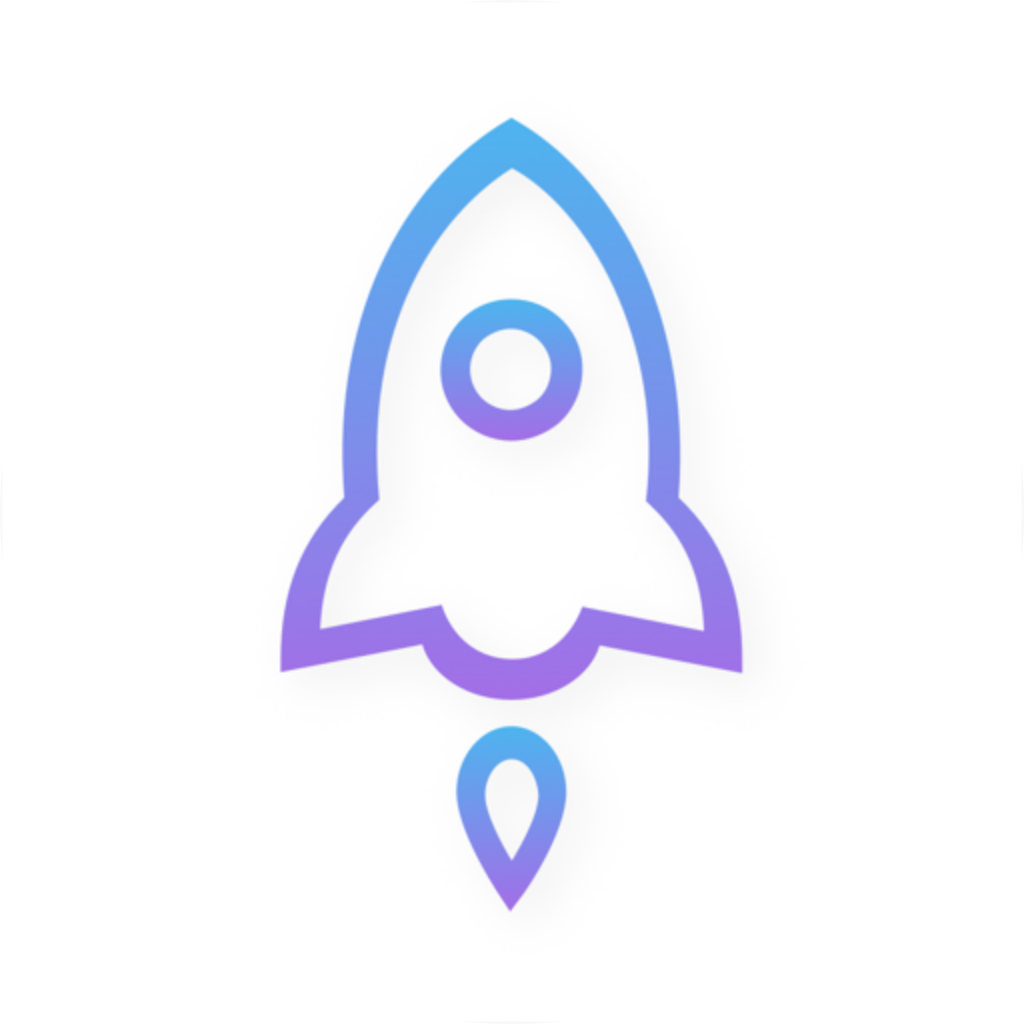
- 公式アイコン:上のアイコンと照合してください。白地に青紫色の輪郭でロケットが描かれています。アイコンが似ているだけでは正規品と断定できません。開発元名と商品URLも併せて確認してください。
- アプリID:このページのリンク先URLの末尾には
id932747118が含まれています。これは商品を識別するIDで、アプリのバージョン番号ではありません。ブラウザでURLを確認する場合は、名前の部分だけでなく、この数字も照合してください。
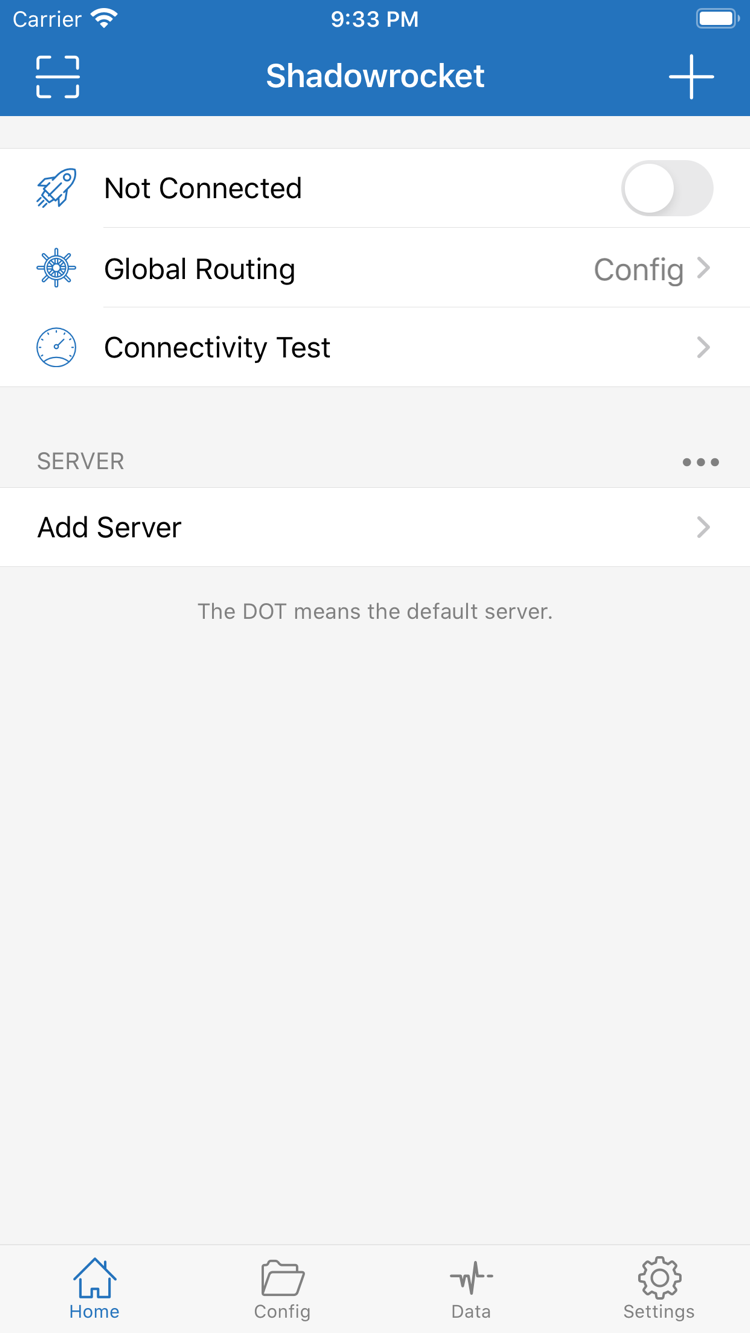
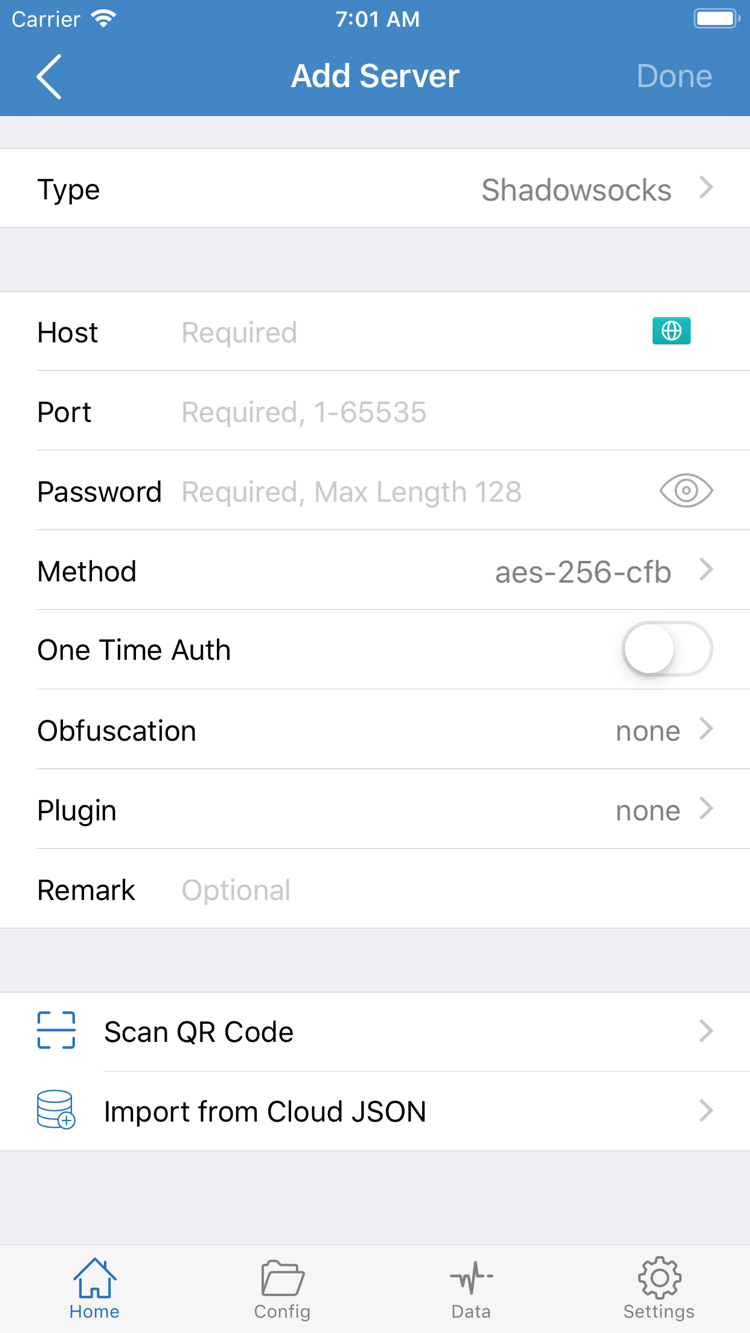
下の2枚は、開発元がApp Storeに掲載している公式英語画面のスクリーンショットです。Homeには接続状態、Global Routing、SERVERのグループが表示され、Add Serverにはサーバー情報の入力画面が表示されます。インストール後の各項目の位置を確認するためのもので、App Storeでの正規品確認に代わるものではありません。表示内容は現在の設定や今後の変更によって異なる場合があるため、ボタンの位置だけで正しいアプリかどうかを判断しないでください。
iPhoneへのインストールとVPN構成の許可
iPhoneでこのページのApp Storeリンクを開き、正規品を確認してから、ストアのボタンで購入を確定してください。支払いと本人確認はApp Storeで行われます。インストールが完了し、ボタンが「開く」に変わったらShadowrocketを起動します。システム要件はApp Storeの商品ページをご確認ください。デバイスに対応していないと表示された場合は、機種やスクリーンショットだけで判断せず、互換性欄の説明を確認してください。
初めてHomeを開いたときにNot Connectedと表示されても、接続が確立されていない状態を示すだけで、インストール失敗ではありません。まず、すでにお持ちのサブスクリプションを読み込むか、Add Serverにご自身のサーバー情報を入力し、使用する項目を選択してください。情報を何も読み込んでいない場合は、接続スイッチを繰り返し操作するだけでは解決しません。購入で得られるのはアプリの使用権であり、接続に必要なサーバー情報はご自身で用意してください。
初めて接続を有効にすると、VPN構成の追加を許可するか、システムから確認される場合があります。これはアプリがネットワーク接続を確立するためのiPhoneの権限であり、再購入の案内ではありません。操作元がShadowrocketであることを確認し、システムの案内に従って許可してから、デバイスの認証を完了してください。許可後は「設定」→「一般」→「VPNとデバイス管理」→「VPN」で構成を確認できます。項目の場所はデバイスの画面表示に従ってください。
許可しなかった場合は、アプリに戻って接続を再度有効にし、改めて表示されるシステムの案内に従ってください。VPN構成が追加されているだけでは、サーバーが利用可能とは限りません。Homeに戻り、選択中の項目と接続状態を確認したうえで、Connectivity Testと実際のリクエストで動作を確かめてください。読み込み、Global Routingの選択、接続に失敗した場合の確認手順は初回接続ガイドをご覧ください。
iPadへのインストールとほかのデバイスへの対応
ShadowrocketはiPhoneとiPadの両方で利用できます。iPhoneで購入したApple IDをiPadのApp Storeでも使用し、アカウントの「購入済み」からShadowrocketを探すと再ダウンロードできます。デバイス上部に表示されるアカウント名だけでなく、「メディアと購入」に使用中のアカウントを確認してください。購入アカウントが異なる場合、元の購入履歴が別のデバイスにも表示されるとは限りません。
iPadは画面が広いため、リストやコンテンツの配置がiPhoneと異なる場合があります。操作する際は、Home、Config、Data、Settingsなどの画面上の英語表記を目印にしてください。まずHomeでサーバー一覧と接続状態を確認し、ご自身の情報を使って読み込みを進めます。画面に一度に多くの内容が表示されても各項目の意味は変わりません。Type、Host、Portなどは、元の情報と一つずつ照合してください。
アプリの購入履歴と構成内容は別のものです。iPadに「購入済み」からインストールできても、iPhoneのサブスクリプション、サーバー、ルールがiPadに表示されるとは限りません。初めて開いたら一覧を確認し、必要に応じて再度読み込んでください。一覧に項目がある場合も、取得元と更新時期を確認し、古い構成を現行のものと取り違えないようにしてください。システム要件はApp Storeの商品ページをご確認ください。
Mac、Apple TV、Apple Vision
同じApp Storeの商品ページの互換性欄には、Mac、Apple TV、Apple Visionも記載されています。これらのデバイスで使用する場合は、各デバイスから同じ商品ページを開き、互換性と購入に関する説明を確認してください。システム要件、デバイスへの対応、共通購入の可否は、すべてApp Storeの商品ページの表示に従ってください。入手先はApp Storeです。このページの手順は主にiPhoneとiPadを対象としており、ほかのデバイスに同じ画面構成を当てはめるものではありません。
機種変更・再インストール
iPhoneやiPadを機種変更した場合、またはアプリを削除して再インストールする場合は、まずApp Store → アカウント → 購入済みを開き、購入時のApple IDでShadowrocketを探してください。システムによっては「App」や「マイアプリ」と表示される場合があります。自分の購入リストを開いてください。該当する商品を見つけ、再ダウンロードのボタンが表示されたら、案内に従って復元します。元の購入分を再度支払う必要はありません。
商品ページに価格が表示される場合は、購入をいったん止め、現在のストアアカウント、元の購入履歴、アプリIDが一致しているか確認してください。購入履歴が別のアカウントに紐づいていたり、購入済み項目が非表示になっていたりする場合があります。まず履歴の場所を確認してから、表示の問題に対処してください。同じデバイスに以前インストールされていたことだけで、現在の購入アカウントがアプリを所有しているとは判断できません。取引状況が不明な場合は、App Storeの購入履歴で結果を確認してください。
再インストールで復元されるのはアプリ本体であり、アプリ内のすべてのデータが戻るとは限りません。機種変更の前に、必要な構成をアプリが提供する方法で保存し、以前のサブスクリプションまたはサーバー情報を引き続き取得できることを確認してください。バックアップに接続情報が含まれる場合は、ご自身で管理できる場所に保管し、サブスクリプションURL、パスワード、個人情報がすべて写った画像を公開しないでください。
新しいデバイスへのインストールが完了したら、HomeとConfigに必要な内容があるか確認してください。必要に応じて、ご自身のサブスクリプションまたはサーバー情報を読み込み、現在の構成を確認してから、初回の接続許可を行います。次にGlobal Routingと選択中のサーバーを確認し、リクエストが想定どおりに処理されるか確かめてください。ファミリー共有が現在の購入に適用されるかは、App Storeの商品ページとファミリー設定の実際の案内をご確認ください。すべてのアカウントで必ず復元に利用できるとは限りません。
価格と買い切りについて
Shadowrocketはクローズドソースの商用アプリで、クライアントは買い切り方式です。アプリの購入に月額料金はかかりません。米国ストアでの参考価格は$2.99の買い切りです。各ストアでは現地通貨で表示され、実際の金額は支払い前にApp Storeの商品ページでご確認ください。米国ストアの参考価格は購入方式の説明を目的としており、アカウントのストアでの最終価格や、ほかの通貨に換算した固定額を示すものではありません。
すでに利用中のサブスクリプションは、ご利用のサービス提供元から取得してください。利用可否、有効期限、接続パラメータは、そのサービスによって決まります。アプリの購入が完了していてもサーバーに接続できないことはあり、両者は別の問題です。アプリのインストール、VPN構成の許可、サブスクリプションの読み込み、サーバー情報をそれぞれ確認してください。接続トラブルに対する通常の解決策はアプリの再購入ではなく、購入履歴だけで接続サービスが有効だと確認することもできません。
アプリの今後のアップデートはApp Storeで管理します。App Storeアカウントのアップデート欄で確認するか、システム設定に応じて自動アップデートを利用してください。アップデートの有無はストアの最新表示をご確認ください。このページの文章やスクリーンショットだけでは判断できません。更新前に必要な構成を保存しておくと安心です。更新後の接続確認は、現在のサーバー、構成ファイル、システムの許可状態から行ってください。
金額を確認する前に、初回購入、元のアカウントでの復元、デバイスの互換性に関する案内を区別してください。初回購入ではストアでの支払い確認が必要です。購入済みの場合は、まず履歴を探してください。デバイスが要件を満たさない場合は、互換性の説明を確認します。この3つを分けて対応すると、アカウントやデバイスの問題を二重払いが必要な状況と取り違えずに済みます。この記事はShadowrocket公式ガイドです。購入と支払いの状況は、App Storeの実際の記録をご確認ください。
ダウンロード・購入に関するよくある質問
App StoreでShadowrocketが見つからない場合、まず何を確認すればよいですか?
中国本土のApp Storeでは配信されていません。まず「設定 → Apple ID → メディアと購入 → アカウントを表示 → 国または地域」でストアアカウントの国または地域を確認してから、このページの商品リンクを開いてください。リンク内のusはアカウントの国または地域を自動で変更するものではありません。変更する場合は、Appleがその時点で示す条件を満たす必要があります。
商品ページは開けるのにダウンロードできない場合は?
まずApp Storeに表示された案内を確認し、ストアアカウントのサインイン状態、購入の確認、デバイスの互換性、空き容量、ネットワークの順に確認してください。システム要件はApp Storeの商品ページをご確認ください。取引状況が不明な場合は、購入履歴を確認してから次の操作を行い、支払い確認を繰り返さないようにしてください。
機種変更や再インストールの際、もう一度支払う必要はありますか?
購入時と同じApple IDを使い、「App Store → アカウント → 購入済み」からShadowrocketを探して再ダウンロードしてください。再購入は不要です。価格が表示される場合は、ストアアカウントと購入履歴を確認してください。アプリの復元後は、ご自身のサブスクリプションまたはサーバー情報を別途読み込む必要があります。
iPhoneで購入済みなら、iPadにもインストールできますか?
iPhoneとiPadの両方で利用できます。iPadで購入時と同じApple IDを使い、App Storeの「購入済み」から再ダウンロードしてください。デバイスのシステム要件はApp Storeの商品ページをご確認ください。アプリの購入履歴があっても、両方のデバイスで設定が同期されるとは限りません。
Mac、Apple TV、Apple Visionにもインストールできますか?
同じApp Storeの商品ページの互換性欄に、Mac、Apple TV、Apple Visionが記載されています。各デバイスで商品ページを開き、対応状況、システム要件、共通購入の可否を確認してください。入手先はApp Storeです。
インストール後に英語表示の場合、ガイドの項目はどう確認すればよいですか?
この公式ガイドでは、アプリの画面に表示される英語表記をそのまま使用しています。Homeで接続状態を確認し、Add Serverにすでにお持ちのサーバー情報を入力し、Configで構成ファイルを確認してください。Global RoutingのConfig、Proxy、Directは、それぞれ構成、プロキシ、直接接続を示します。初回の操作は、各ガイドの手順に沿って進めてください。